Sauvegarder ton iPhone : iCloud, PC, Mac ou sans iCloud, la méthode qui te va
Sauvegarder son iPhone, c'est s'assurer de ne rien perdre le jour où il tombe, casse ou disparaît. Il faut ensuite choisir la bonne méthode : on t'aide à trancher, puis on te guide pas à pas.
Ton iPhone contient tes photos, tes messages et tes codes de connexion. Le jour où il tombe dans un lavabo, la question n'est plus « faut-il sauvegarder ? ». La question change : « est-ce que je l'ai fait ? ». Apple propose plusieurs méthodes, avec iCloud ou avec un ordinateur. Le bon choix dépend de ton stockage, de ton matériel et de tes habitudes.
L'essentiel, si tu es pressé
- iCloud : sauvegarde en ligne, automatique, mais seuls 5 Go sont gratuits.
- PC ou Mac : sauvegarde complète sur ton ordinateur, mais à lancer toi-même.
- Avant une réparation, fais une sauvegarde chiffrée sur ordinateur.
C'est quoi, concrètement ?
Une sauvegarde est une copie de tes données et de tes réglages. Si ton iPhone est perdu ou remplacé, tu peux restaurer cette copie sur un nouvel appareil. Apple distingue deux grandes familles : la sauvegarde iCloud, en ligne, et la sauvegarde sur ordinateur, avec un Mac ou un PC Windows.
Un exemple concret
Tu fais tomber ton iPhone dans l'eau, et il ne s'allume plus. Si tu as sauvegardé dans iCloud la veille, tu achètes un nouvel iPhone. Tu te connectes avec ton identifiant Apple, et tes photos et réglages reviennent. Sans sauvegarde, ces données sont perdues.
Quelle méthode choisir ?
Le tableau t'aide à trancher. Apple recommande de bien comprendre la différence entre iCloud et l'ordinateur avant de choisir.
| Méthode | Gratuite ? | Automatique ? | Pour qui |
|---|---|---|---|
| iCloud | 5 Go gratuits, puis stockage payant | Oui, si les conditions sont réunies | Tu veux une sauvegarde sans y penser |
| PC Windows | Oui | Non, à lancer toi-même | Tu as un PC et peu d'espace iCloud |
| Mac | Oui | Non, à lancer toi-même | Tu as un Mac sous la main |
| Disque dur externe | Oui | Non, copie manuelle | Tu veux une copie de plus, hors de l'ordinateur |
Si tu veux la tranquillité, choisis iCloud. Si ton espace iCloud est plein et que tu ne veux pas payer, passe par ton ordinateur. Tu peux aussi combiner les deux, car une copie de plus ne fait jamais de mal.
Comment faire, pas à pas
Sauvegarder sur iCloud
- Connecte ton iPhone à un réseau Wi-Fi.
- Ouvre l'app Réglages, touche ton nom, puis iCloud.
- Touche Sauvegarde iCloud, puis Sauvegarder maintenant.
- Garde la connexion Wi-Fi jusqu'à la fin de l'opération.
Pour une sauvegarde automatique, active l'option sur le même écran. Elle se lance seule quand trois conditions sont réunies : l'iPhone est branché, connecté au Wi-Fi et verrouillé.
Le point délicat, c'est l'espace. Apple fournit 5 Go gratuits à tout abonné iCloud. Ces 5 Go sont partagés avec le reste de tes données iCloud. Si l'espace manque, les données de ton iPhone ne sont plus sauvegardées sur iCloud, selon Apple. Fais d'abord le tri, ou passe par ton ordinateur.
Sauvegarder sur un PC Windows
- Ouvre l'app Appareils Apple sur ton PC. Sur les installations plus anciennes, utilise iTunes.
- Branche ton iPhone avec le câble fourni.
- Clique sur Général dans l'app Appareils Apple (ou sur Résumé dans iTunes).
- Coche Chiffrer la sauvegarde locale et crée un mot de passe.
- Clique sur Sauvegarder maintenant.
Le chiffrement est nécessaire si tu veux garder tes données de santé et d'activité, y compris celles de l'Apple Watch. Attention : sans ce mot de passe, impossible de récupérer une sauvegarde chiffrée. Note-le dans un endroit sûr.
Sauvegarder sur un Mac
Sur Mac, la sauvegarde passe par le Finder. Branche l'iPhone, puis sélectionne ton appareil dans la barre latérale du Finder. Clique ensuite sur Sauvegarder maintenant.
Pense au chiffrement là aussi, pour les données de santé.
Garder une copie sur un disque dur externe
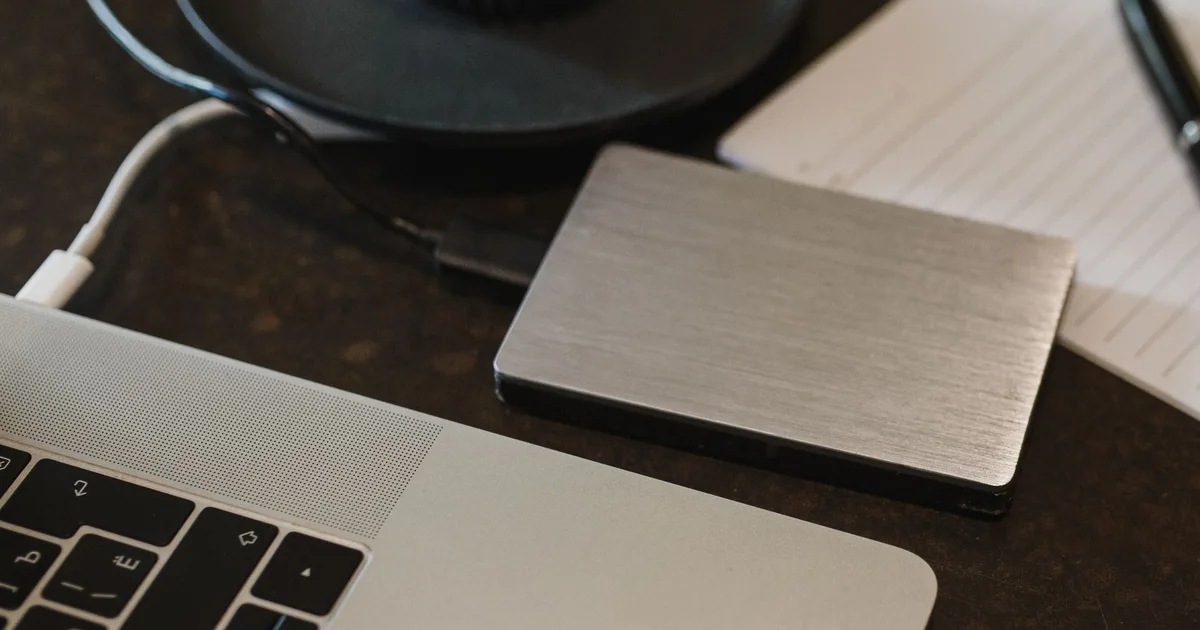
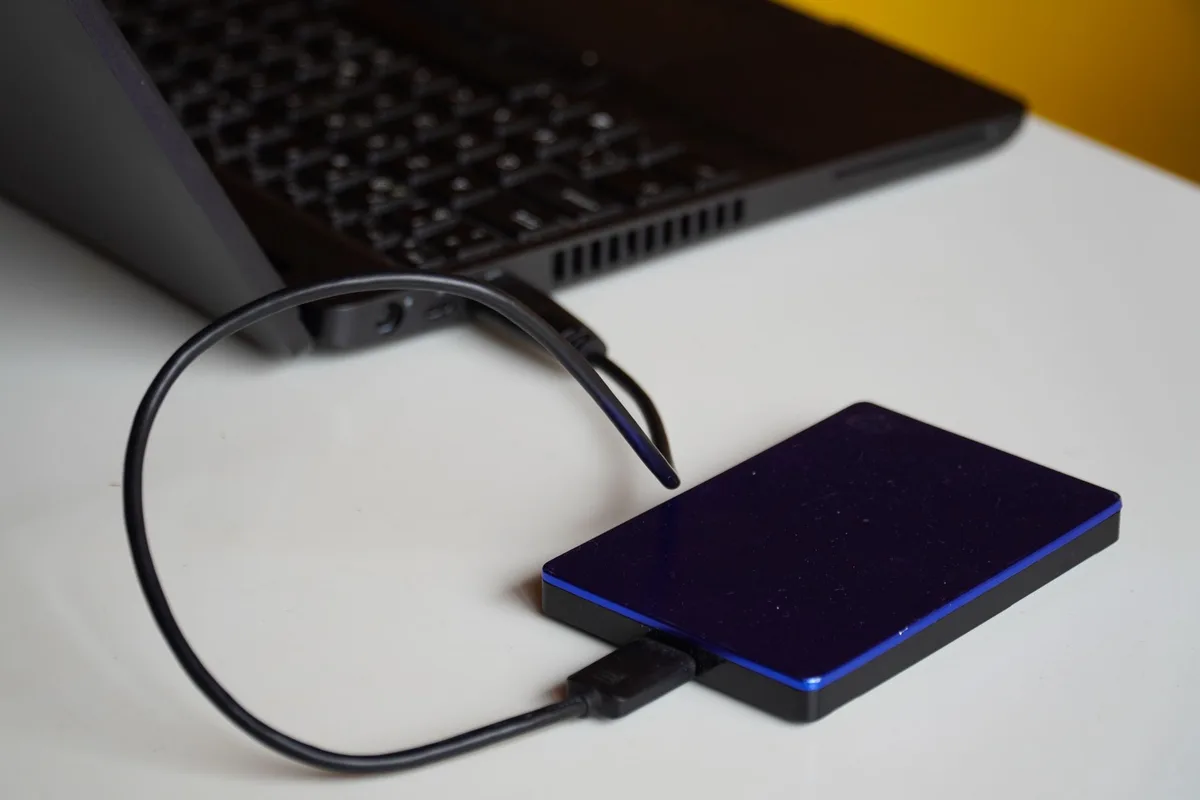
Ni le Finder ni l'app Appareils Apple ne sauvegardent directement sur un disque externe. Il faut donc copier le dossier de sauvegarde à la main. Apple indique où le trouver :
- sur Mac :
~/Library/Application Support/MobileSync/Backup/; - sur Windows : ouvre la fenêtre Exécuter avec Windows + R. Tape
%USERPROFILE%si tu utilises l'app Appareils Apple ou l'iTunes du Microsoft Store, ou%AppData%sinon.
Copie le dossier entier sur ton disque externe. Ne renomme rien et ne modifie aucun fichier à l'intérieur.
Attention : une sauvegarde chiffrée sans mot de passe est perdue
Apple le précise : impossible de récupérer une sauvegarde chiffrée sans son mot de passe. Garde-le dans un gestionnaire de mots de passe ou un endroit sûr, hors de ton iPhone.
Vérifier ta sauvegarde
Une sauvegarde qu'on n'a jamais vérifiée n'est pas une vraie sécurité. Regarde la date de la dernière sauvegarde réussie dans les réglages iCloud, ou dans l'onglet Général du Finder ou de l'app Appareils Apple.
Les erreurs à éviter
Attendre le dernier moment. Lance une sauvegarde avant une réparation ou un changement de téléphone, pas après la panne.
Croire qu'iCloud sauvegarde tout sans limite. Les 5 Go gratuits sont vite pleins. Regarde ton espace avant de compter dessus.
Oublier le mot de passe du chiffrement. Sans lui, la sauvegarde est inutilisable.
Modifier le dossier de sauvegarde à la main. Une sauvegarde bricolée risque de ne plus se restaurer.
Les mots à connaître
- Sauvegarde : copie de tes données et réglages, utilisable pour restaurer un appareil.
- iCloud : service de stockage en ligne d'Apple, lié à ton identifiant Apple.
- Wi-Fi : connexion sans fil à internet, nécessaire pour une sauvegarde iCloud.
- Chiffrer : protéger les données par un mot de passe, qui est indispensable pour les ouvrir.
- Finder : gestionnaire de fichiers du Mac, qui sert aussi à sauvegarder l'iPhone.
- Restaurer : remettre les données d'une sauvegarde sur un appareil.
Questions fréquentes
Comment sauvegarder son iPhone sans iCloud ? Branche-le à un ordinateur. Sur Mac, passe par le Finder. Sur PC, utilise l'app Appareils Apple ou iTunes. La sauvegarde est gratuite et complète.
Que contient une sauvegarde iCloud ? Elle sauvegarde les données et réglages de ton iPhone. Sur sa page d'assistance iCloud, Apple ne détaille pas la liste exacte.
Pourquoi la sauvegarde iCloud ne fonctionne-t-elle pas ? Souvent parce que l'espace iCloud est plein. Vérifie aussi ta connexion Wi-Fi. Pour une sauvegarde automatique, l'iPhone doit être branché, en Wi-Fi et verrouillé.
Comment restaurer une sauvegarde iPhone ? Au moment de configurer un iPhone neuf ou effacé, choisis de restaurer depuis iCloud ou depuis ton ordinateur. Sélectionne la sauvegarde la plus récente.
Faut-il chiffrer sa sauvegarde ? Oui si tu veux garder tes données de santé et d'activité. Garde précieusement le mot de passe : sans lui, la sauvegarde est perdue.
Et maintenant ?
Tu sais maintenant choisir ta méthode de sauvegarde. Pour libérer de la place sur ton iPhone, et pour d'autres sujets, va voir le thème Appareils & Internet.