Les 10 outils d'IA à tester en premier

Tu veux utiliser l'intelligence artificielle sans te perdre dans les dizaines d'applications qui sortent chaque mois ? Cette sélection regroupe dix outils faciles à prendre en main. Pour chacun, tu trouveras ce qu'il fait, à qui il s'adresse et une première idée d'usage pour commencer.
L'essentiel en 30 secondes
Pour débuter, commence par un assistant conversationnel comme ChatGPT, Claude ou Gemini. Ajoute ensuite un outil spécialisé selon ton besoin : Perplexity pour chercher, DeepL pour traduire, Canva pour créer un visuel. Ne prends pas tout en même temps. Choisis un besoin réel de ta semaine et teste un seul outil pendant quelques jours.
Notre méthode de sélection
Cette liste ne repose pas sur des tests maison. Nous avons retenu des outils grand public, faciles à prendre en main, avec des usages concrets pour le quotidien. Chaque outil est décrit par ses fonctions principales. Les formules tarifaires et les fonctions évoluent souvent : vérifie toujours les détails sur le site officiel avant de t'abonner.
Le tableau comparatif en un coup d'œil
| Outil | Éditeur | Pour quoi faire | Idéal pour débuter ? |
|---|---|---|---|
| ChatGPT | OpenAI | Rédiger, reformuler, expliquer | Oui, le plus connu |
| Claude | Anthropic | Lire et résumer de longs textes | Oui, réponses très claires |
| Gemini | Travailler avec Gmail, Docs et Agenda | Oui, si tu utilises déjà Google | |
| Copilot | Microsoft | Aider dans Word, Excel et Outlook | Oui, si tu travailles sous Microsoft |
| Perplexity | Perplexity | Chercher et citer ses sources | Oui, pour les recherches précises |
| NotebookLM | Interroger tes propres documents | Oui, pour étudier ou lire beaucoup | |
| DeepL | DeepL | Traduire des textes avec un rendu naturel | Oui, très simple d'usage |
| Canva | Canva | Créer des visuels à partir de modèles | Oui, sans compétence graphique |
| Midjourney | Midjourney | Générer des images à partir d'une description | Plutôt pour explorer, l'interface surprend |
| Otter.ai | Otter | Transcrire une réunion ou un audio | Oui, pour prendre moins de notes |
1. ChatGPT

ChatGPT, développé par OpenAI, est l'assistant conversationnel le plus connu du grand public. Tu lui écris une question ou une consigne, et il répond en texte. Il sert à rédiger un courriel, résumer un article, préparer un planning ou expliquer une notion difficile.
C'est un bon outil pour apprendre à formuler des consignes. Commence par une tâche précise, par exemple : « Rédige un courriel poli pour demander un report de rendez-vous, en trois phrases. »
Pour le voir en vidéo : Introduction aux GPTs, par OpenAI Academy (vidéo officielle, en anglais).
Suivre : OpenAI sur X
2. Claude

Claude, développé par Anthropic, est un assistant conversationnel qui excelle dans la lecture et la rédaction de textes longs. Tu peux lui coller un document de plusieurs pages et lui demander une synthèse, des questions ou une version plus claire.
Son intérêt tient à la clarté de ses réponses. Il explique volontiers pourquoi il propose telle ou telle chose, ce qui aide à comprendre le raisonnement.
Pour le voir en vidéo : Claude Tutorial for Beginners, How to Use Claude AI Step by Step (2026) (tutoriel externe, en anglais).
Suivre : Anthropic sur X
3. Gemini
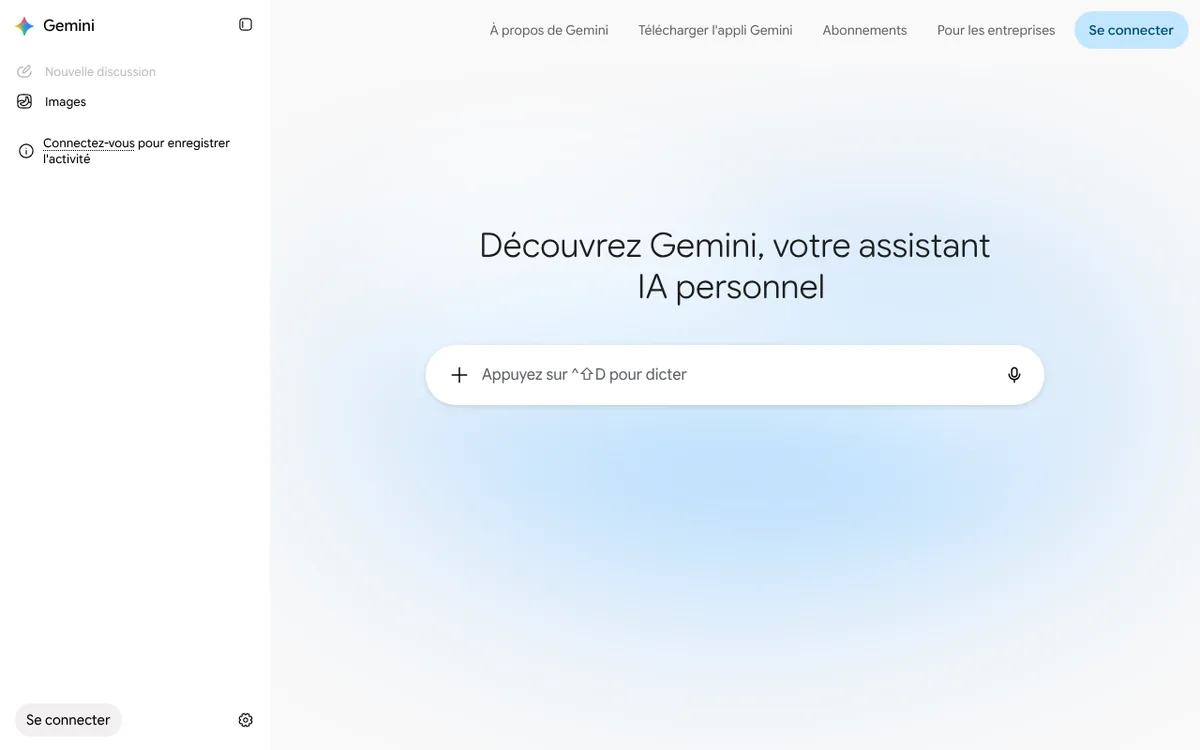
Gemini, de Google, est un assistant qui s'intègre à l'écosystème Google : Gmail, Docs, Drive, Agenda. Si tu utilises déjà ces services, il peut t'aider à retrouver une information dans tes documents ou à préparer une réunion à partir de ton agenda.
Son avantage est la familiarité : tu restes dans des outils que tu connais déjà.
Pour le voir en vidéo : How to Use Google Gemini AI (Full Tutorial) (tutoriel externe, en anglais).
Suivre : Google Gemini sur X
4. Microsoft Copilot
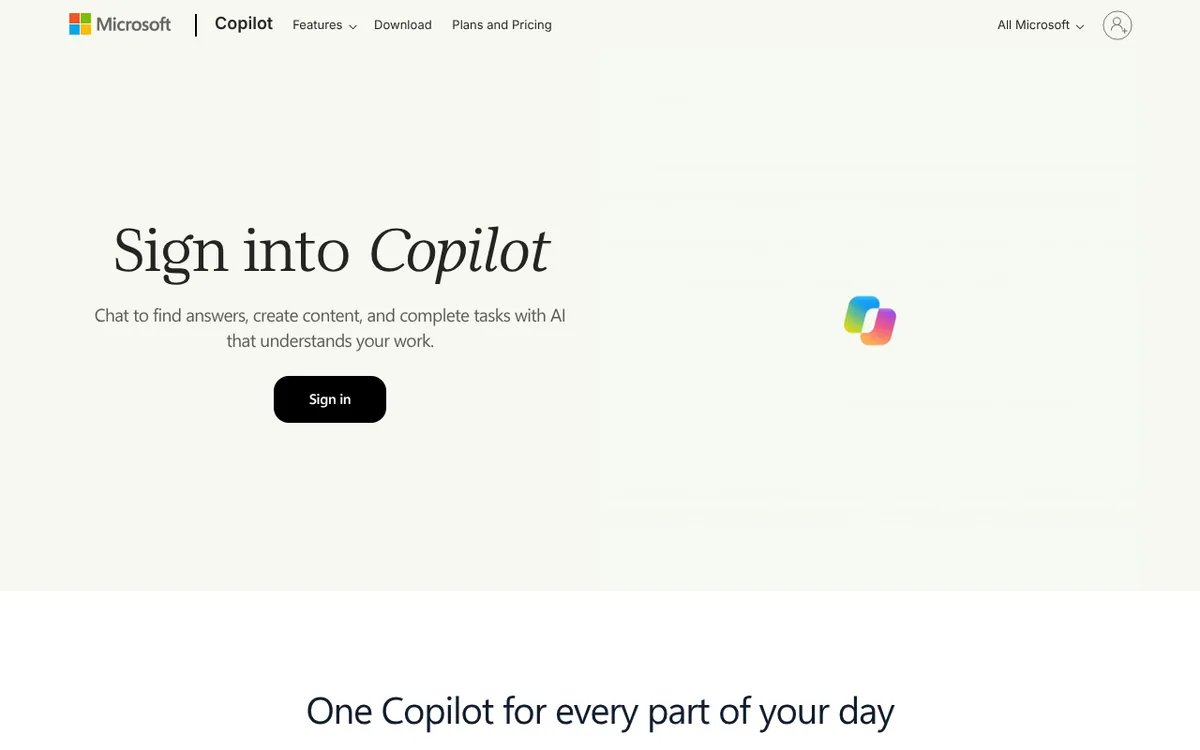
Copilot, de Microsoft, est un assistant intégré à Windows, à Edge et à la suite Microsoft 365 (Word, Excel, Outlook, PowerPoint). Il peut aider à résumer un fichier Word, à proposer une formule dans Excel ou à rédiger un brouillon de présentation.
Si ton travail se passe dans les logiciels Microsoft, c'est souvent le point d'entrée le plus naturel. Vérifie quelle version est disponible pour ton compte, car certaines fonctions dépendent de l'abonnement.
Pour le voir en vidéo : Copilot tutorial: Meet Microsoft 365 Copilot (tutoriel officiel Microsoft, en anglais).
Suivre : Microsoft Copilot sur X
5. Perplexity

Perplexity est un moteur de recherche qui répond à tes questions par une réponse rédigée, accompagnée de liens vers les sources qu'il a utilisées. C'est la différence principale avec un assistant classique : tu peux vérifier d'où vient l'information.
Il est particulièrement utile pour un sujet d'actualité ou un point précis à vérifier. Prends quand même le temps d'ouvrir au moins une source, car une réponse bien rédigée n'est pas toujours parfaitement exacte.
Pour le voir en vidéo : How to use Perplexity Labs, page vidéo officielle de Perplexity (en anglais).
Suivre : Perplexity sur X
6. NotebookLM
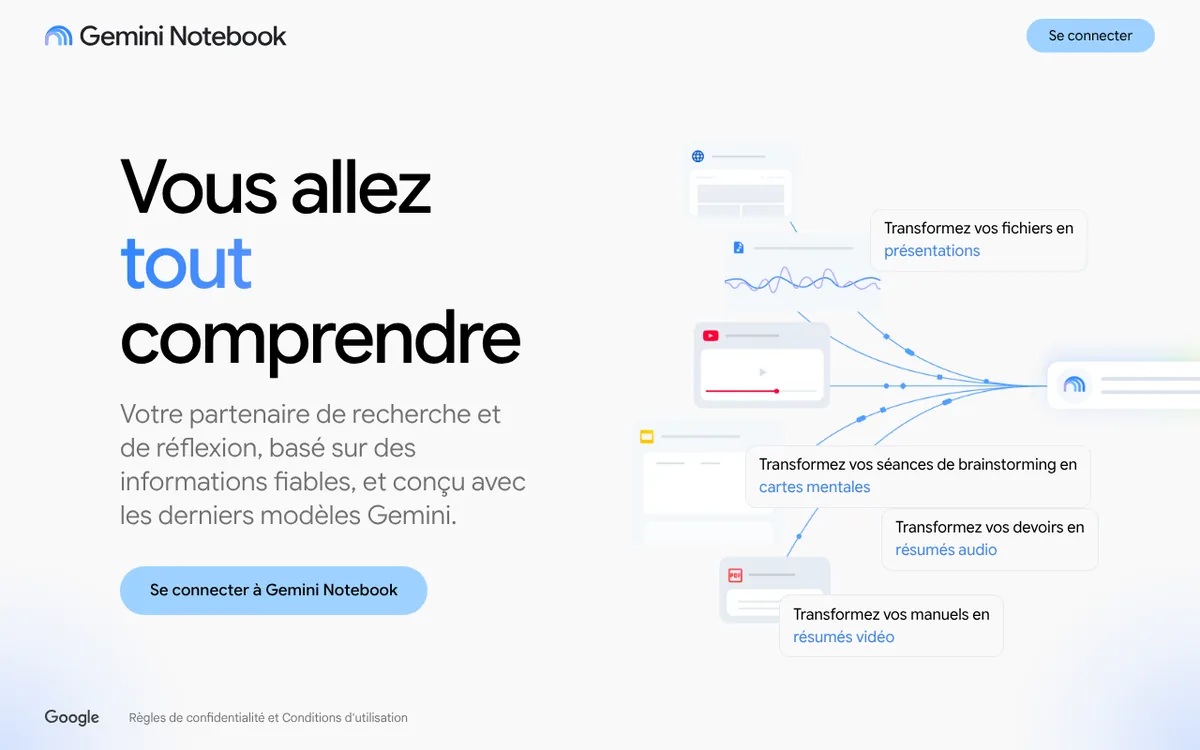
NotebookLM, proposé par Google, travaille à partir de tes propres documents. Tu lui envoies des PDF, des notes ou des liens, puis tu poses des questions. L'outil répond en s'appuyant uniquement sur ces sources, ce qui limite les réponses inventées.
C'est un excellent outil pour réviser un cours, préparer un dossier ou digérer un rapport de quarante pages. Il montre bien la différence entre une IA qui devine et une IA qui cite ce qu'elle lit.
Pour le voir en vidéo : An Introduction to Google NotebookLM (tutoriel externe, en anglais).
Suivre : NotebookLM sur X
7. DeepL
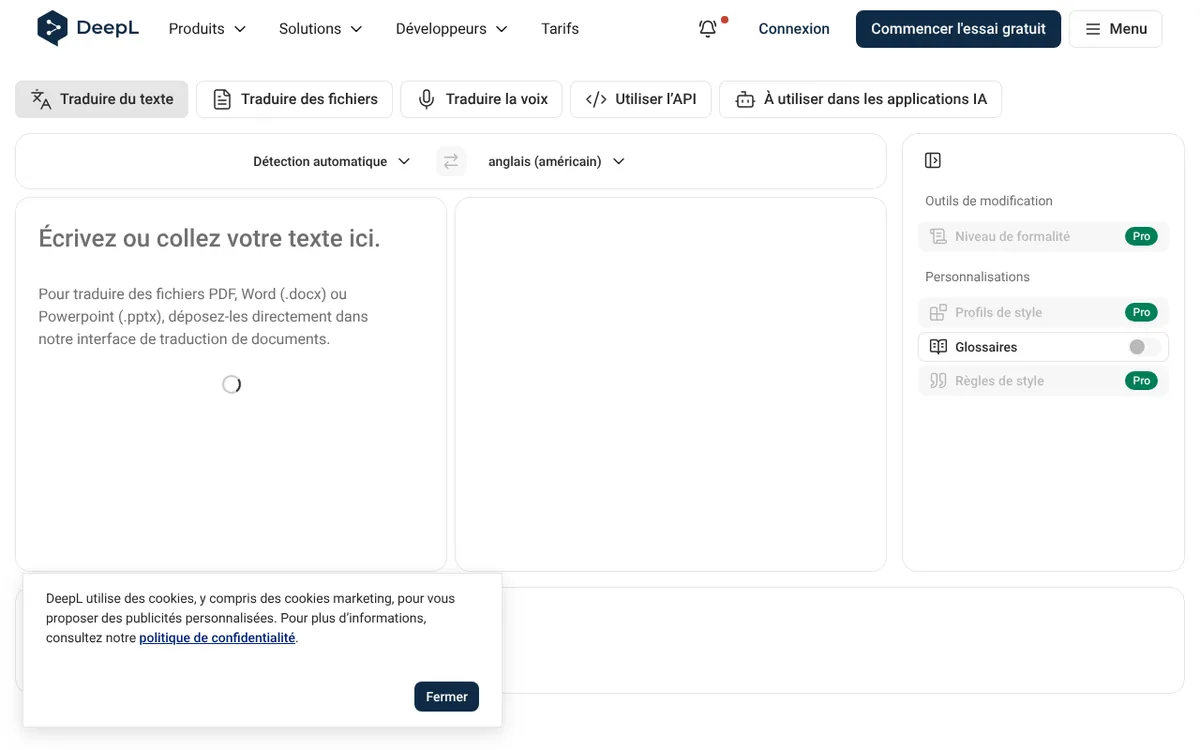
DeepL est un outil de traduction reconnu pour la qualité de ses textes. Il traduit des phrases, des documents et des pages web avec un rendu souvent plus naturel qu'un traducteur automatique classique.
Utilise-le pour comprendre un message dans une langue étrangère ou pour améliorer une traduction que tu as faite toi-même. Relis toujours le résultat pour un texte important, comme un contrat ou un document officiel.
Pour le voir en vidéo : La chaîne YouTube officielle de DeepL (chaîne officielle, en plusieurs langues).
Suivre : DeepL sur X
8. Canva

Canva est un outil de création graphique en ligne. Il propose des modèles prêts à l'emploi pour une affiche, une publication sur les réseaux ou une présentation, et intègre des fonctions d'IA pour générer ou modifier des visuels et des textes.
Sans notion de graphisme, c'est un outil accessible. Choisis un modèle proche de ce que tu veux, change les couleurs et les textes, et tu obtiens un résultat propre en quelques minutes.
Pour le voir en vidéo : Intro to Canva (tutoriel externe, en anglais) et le guide officiel de Canva pour créer une vidéo d'introduction.
Suivre : Canva sur X
9. Midjourney
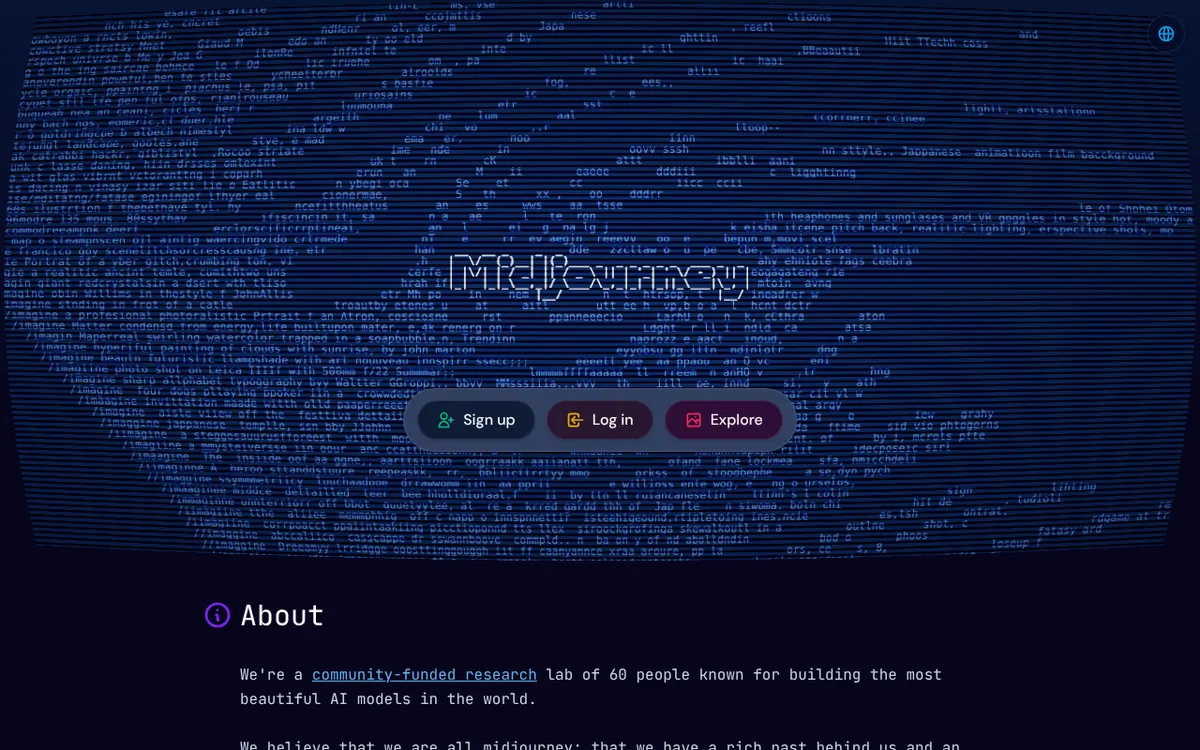
Midjourney génère des images à partir d'une description écrite. Tu décris une scène, un style et une ambiance, et l'outil produit plusieurs propositions. Son interface peut dérouter au début, car elle ne fonctionne pas exactement comme un site classique.
Il s'adresse à ceux qui veulent explorer la création d'images. Avant de te lancer, vérifie sur le site officiel les formules proposées et leurs conditions. Garde à l'esprit les règles de droit d'auteur et de respect des personnes lorsque tu publies une image générée.
Pour le voir en vidéo : La chaîne YouTube officielle de Midjourney.
Suivre : Midjourney sur X
10. Otter.ai
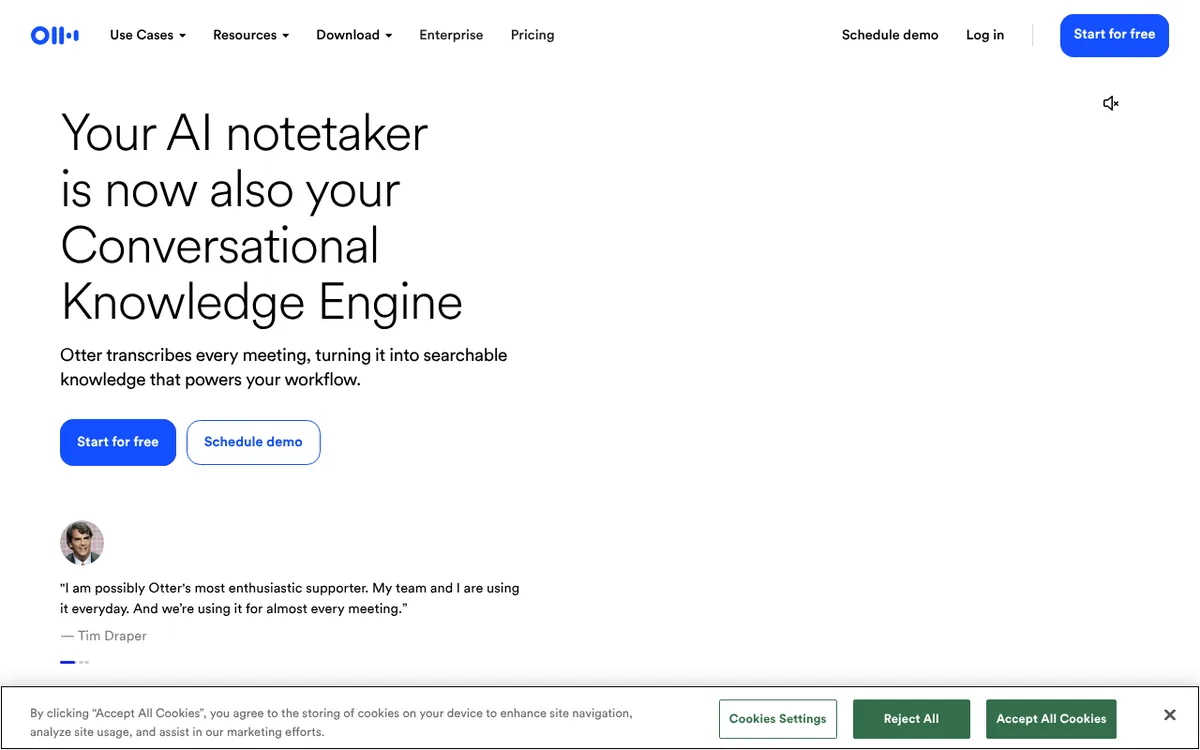
Otter.ai transcrit automatiquement une conversation ou une réunion en texte. Il peut aussi générer un résumé et une liste des points à retenir. C'est pratique pour ne pas prendre de notes pendant un échange et pour retrouver ce qui a été dit.
Attention, la transcription d'une réunion touche à la vie privée. Préviens toujours les participants que l'échange est enregistré, et vérifie les règles de l'outil avant de l'utiliser pour des informations sensibles.
Pour le voir en vidéo : Ottermind Official Launch Video (vidéo de lancement, en anglais).
Suivre : Otter sur X
Comment choisir, en pratique ?
Pose-toi une question simple : quel est le problème que je veux résoudre cette semaine ? Si tu écris beaucoup, commence par ChatGPT, Claude ou Gemini. Si tu cherches des sources fiables, essaie Perplexity. Si tu lis de longs documents, NotebookLM sera plus utile. Si tu travailles dans Word et Excel, Copilot est un bon point de départ.
Ne cherche pas l'outil parfait. Un seul outil bien pris en main vaut mieux que dix outils survolés. Et garde toujours le même réflexe : vérifier ce qui compte avant de l'utiliser.
Les erreurs à éviter
La première erreur est de multiplier les abonnements dès le premier jour. Commence par une version gratuite ou d'essai, puis paie seulement si l'outil te rend un service régulier.
La deuxième erreur est de partager des informations sensibles sans vérifier les paramètres de confidentialité : mots de passe, documents clients, données bancaires. Lis la politique de l'outil avant de coller quoi que ce soit de personnel.
La troisième erreur est de faire confiance aveuglément à une réponse. Une IA peut se tromper avec assurance. Pour un chiffre, une date ou une citation, vérifie auprès d'une source officielle.
Les mots à connaître
Assistant conversationnel : outil auquel tu écris une question ou une consigne, et qui répond en langage naturel.
Abonnement : paiement régulier qui donne accès à des fonctions supplémentaires ou à un volume d'usage plus élevé.
Source : document ou site d'où vient une information. Un bon outil doit pouvoir la citer.
Droit d'auteur : règles qui protègent les créations d'une personne. Elles s'appliquent aussi aux images et textes générés, selon les cas.
Questions fréquentes
Tous ces outils sont-ils gratuits ? La plupart proposent une version gratuite ou d'essai, avec des limites. Les formules payantes ajoutent des fonctions ou un usage plus large. Les tarifs changent, consulte la page officielle de chaque outil.
Faut-il installer une application ? Pas forcément. La plupart fonctionnent dans un navigateur. Une application mobile peut être pratique au quotidien.
Peut-on utiliser ces outils pour un travail professionnel ? Oui, à condition de respecter les règles de ton entreprise et la confidentialité des données. Vérifie avec ta hiérarchie avant d'envoyer des informations internes.
Crédits des images
Les illustrations sont des photos libres de droit issues de Pexels, dont les auteurs sont crédités dans le registre interne. Les captures d'écran des pages d'accueil appartiennent à leurs éditeurs et sont utilisées à des fins d'illustration éditoriale.
Et maintenant ?
Choisis un outil de cette liste et utilise-le une semaine sur une tâche réelle. Pour apprendre à mieux formuler tes demandes, lis aussi notre guide sur l'intelligence artificielle : C'est quoi, l'intelligence artificielle ?. Et si tu hésites entre deux outils, dis-nous en commentaire lequel tu utilises et pourquoi.